
在辦公的時候 , 每次都需要復印大量的文件 , 所以要學會自己用打印機 , 很多人都不會在電腦上安裝打印機 , 今天就來手把手教你操作 , 如果你不會安裝打印機 , 就跟著下面的步驟來操作 。

文章插圖
第一步:先將打印機與電腦用USB數據線連接 , 在桌面上打開【控制面板】 , 進入后點擊【硬件和聲音】 , 然后雙擊【設備和打印機】 , 進入打印機和設備的頁面后 , 點擊左上角的【添加打印機】 , 彈出窗口之后 , 雙擊【添加本地打印機】 。
【打印機連接電腦方法教程 兄弟打印機怎么連接電腦呢】

文章插圖
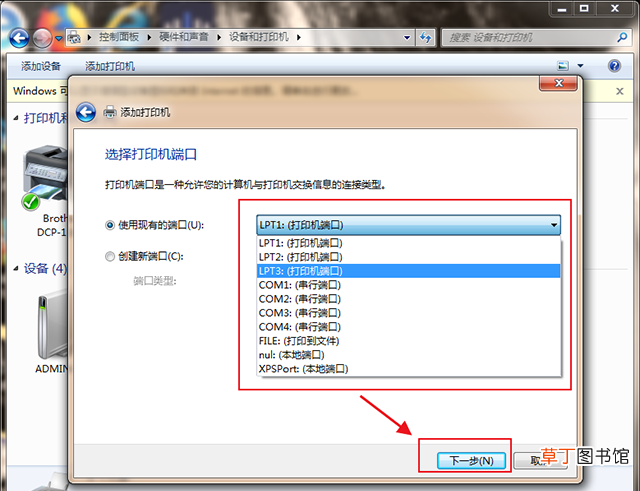
第二步:在這里需要選擇打印機的端口 , 一般在打印機的機子上面會顯示端口 , 或者在說明書上面也有說明 , 選擇好對應的端口 , 就可以點擊【下一步】 。
文章插圖
第三步:查看說明書或者打印機上面的【廠商和打印機型號】 , 在這個窗口里面選擇好對應的品牌和打印機的型號 , 就可以繼續下一步 。

文章插圖
第四步:在這里只需要輸入打印機的名稱就可以了 , 輸入完成后點擊下一步 , 就會開始安裝打印機 。

文章插圖
第五步:打印機安裝成功后 , 先不要著急關閉這個窗口 , 點擊左下角的【打印測試頁】測試是否正常 , 如果能打開 , 并且能開始打印就代表安裝成功 。如果沒有連接成功 , 就檢查一下打印機的電源是否打開 , 還有就是安裝的打印機型號是否正確 。

文章插圖
推薦閱讀






- 解決電腦密碼忘記的操作設置 電腦桌面密碼忘了怎么解除
- 怎樣才能發現隱藏網絡 如何連接隱藏的wifi
- 熱門打印機十大名牌名單 2023國產打印機品牌排行榜
- 網絡圖標不見了怎么辦
- 電腦截圖快捷鍵是什么 下面為大家解答
- win10系統無法復制粘貼的操作設置 電腦無法復制粘貼咋回事
- 臺式電腦鎖屏時間怎么設置
- 我的電腦怎么連接不上寬帶連接
- 如何恢復硬盤數據
- 24伏電瓶怎么連接對車