
PPT(幻燈片/演示文稿)已經(jīng)是我們?nèi)粘9ぷ鞅貍涞墓ぞ撸赑PT中添加頁碼可以方便匯報(bào)時(shí)的查看和交流溝通,但有時(shí)候自動添加的頁碼格式不是我們想要的,那么怎么編輯頁碼,調(diào)整頁碼的格式和位置呢?
今天就教大家為PPT自動添加頁碼,然后調(diào)節(jié)頁碼格式 。具體步驟如下:
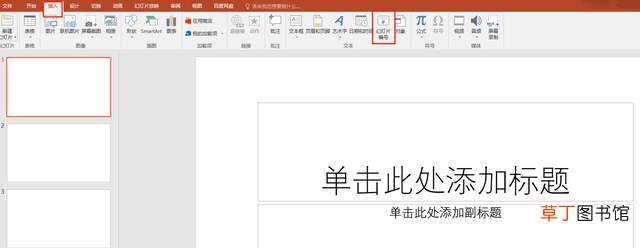
1.在打開的PPT中,點(diǎn)擊頂部工具欄的“插入”,然后選擇“幻燈片編號”:
文章插圖
2.在彈出的工作框中,勾選“幻燈片編號”,如果標(biāo)題頁不想出現(xiàn)頁碼,可以繼續(xù)勾選下面的“標(biāo)題幻燈片中不顯示”(這一步根據(jù)自己的需求和喜好選擇就行),然后點(diǎn)擊下面的【全部應(yīng)用】:

文章插圖
3.這樣,就完成了頁碼添加 。由于前面設(shè)置了標(biāo)題幻燈片不顯示頁碼,可以看到第一頁標(biāo)題頁沒有顯示頁碼:

文章插圖
第二頁直接顯示了頁碼編號“2”:

文章插圖
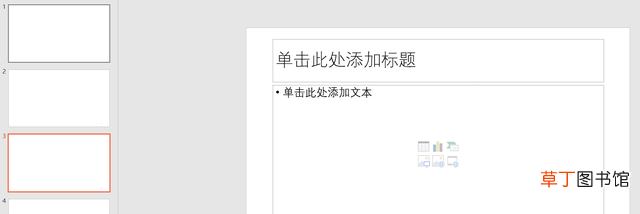
第三頁顯示頁碼編號“3”:
文章插圖
那么,如果想改變頁碼的位置和字體大小格式,怎么操作呢?
具體步驟如下:
1.點(diǎn)擊頂部工具欄的【視圖】,然后點(diǎn)擊【幻燈片母版】:

文章插圖
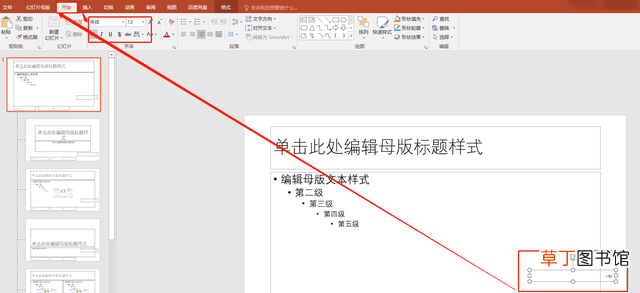
2.此時(shí)進(jìn)入編輯模式,右下角的框就是頁碼的模板,對此進(jìn)行格式修改,就可以改變PPT中的頁碼格式:

文章插圖
3.在這里,可以通過調(diào)整方框的調(diào)整頁碼的位置來改變頁碼的位置:

文章插圖
3.然后選擇方框,點(diǎn)擊頂部工具欄的【開始】,就可以在字體部分對頁碼的大小、顏色、字體進(jìn)行修改:
文章插圖
4.修改完成之后,再點(diǎn)擊頂部工具欄的【幻燈片母版】,然后點(diǎn)擊【關(guān)閉母版視圖】:

文章插圖
5.此時(shí)退出了母版編輯模式,回到PPT的正常狀態(tài),我們再去看一下頁碼的位置,可以看到已經(jīng)發(fā)生了改變:

文章插圖
【ppt文件插入頁腳方法圖解 ppt怎么設(shè)置頁碼在中間】以上就完成了PPT頁碼格式的編輯 。
推薦閱讀










- 關(guān)于NFO文件的常識 nfo文件是什么東西啊
- PPT常見尺寸及幻燈片大小設(shè)置辦法 ppt如何全屏顯示呢
- 手機(jī)里的所有文件保存U盤的方法 怎樣從手機(jī)上下載歌曲到u盤
- 手機(jī)word文檔并編輯方法 怎么用手機(jī)編輯word文件
- ppt自動播放設(shè)置關(guān)閉步驟 ppt如何取消自動播放
- Word中插入?yún)⒖嘉墨I(xiàn)的方法 word文獻(xiàn)引用怎么標(biāo)注呢
- 觀眾自行瀏覽怎么弄出來(PPT設(shè)置切換放映模式方法教程)
- 怎么插入頁眉
- 電腦的文件夾怎么發(fā)送到QQ上
- win7如何修改文件后綴名