
如何在pr中給視頻加字幕 怎么給pr視頻加字幕
演示機型:聯(lián)想天逸510S
系統(tǒng)版本:Windows10
軟件版本:Premiere Pro2018
如何在pr中給視頻加字幕 , 具體步驟如下 。
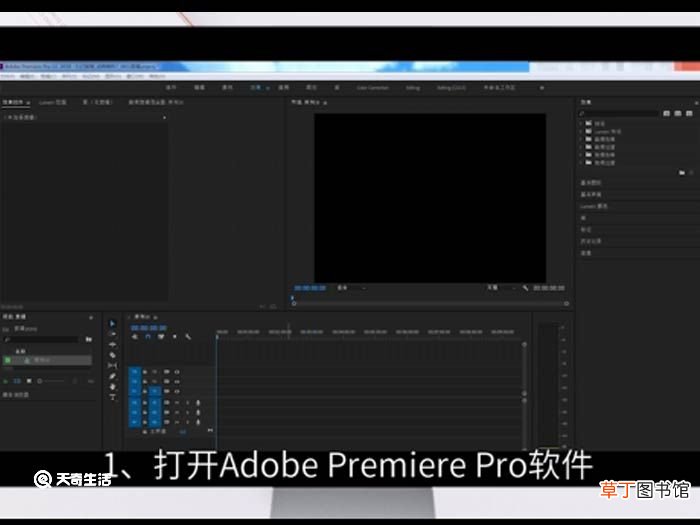
1、打開Adobe Premiere Pro軟件 , 導(dǎo)入需要編輯的視頻 。

文章插圖
文章插圖
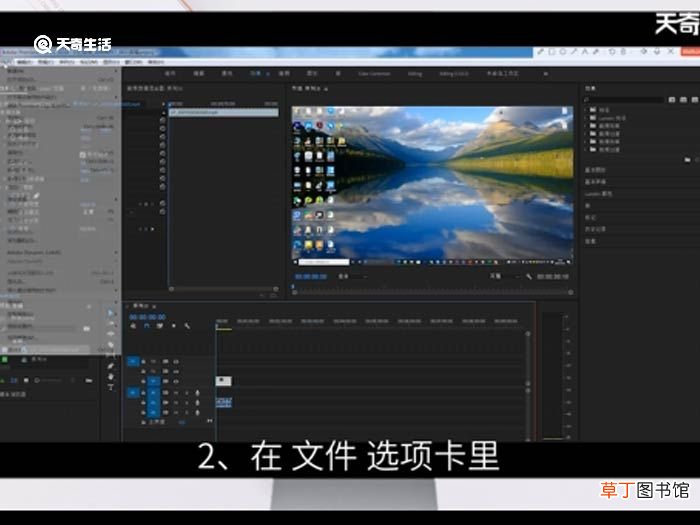
2、在“文件”選項卡里選擇“新建”—“舊版本標(biāo)題” 。
文章插圖
3、默認系統(tǒng)設(shè)定的參數(shù) , 直接點擊“確定 。

文章插圖
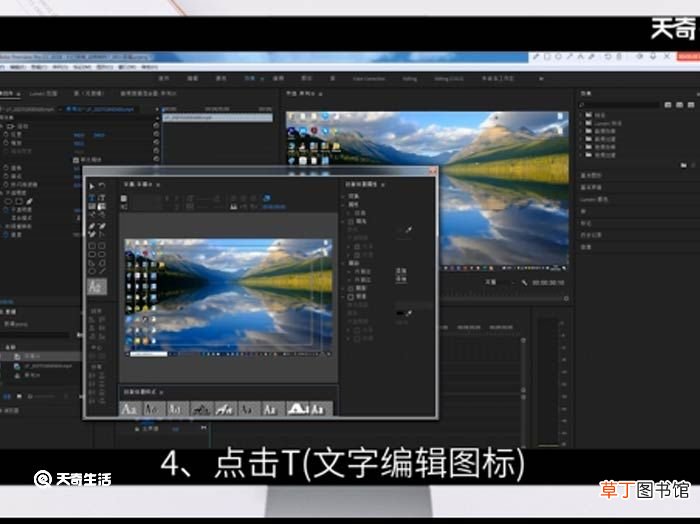
4、點擊T(文字編輯圖標(biāo)) , 在出現(xiàn)的操作框的畫面中單擊需要添加字幕的位置 。
文章插圖
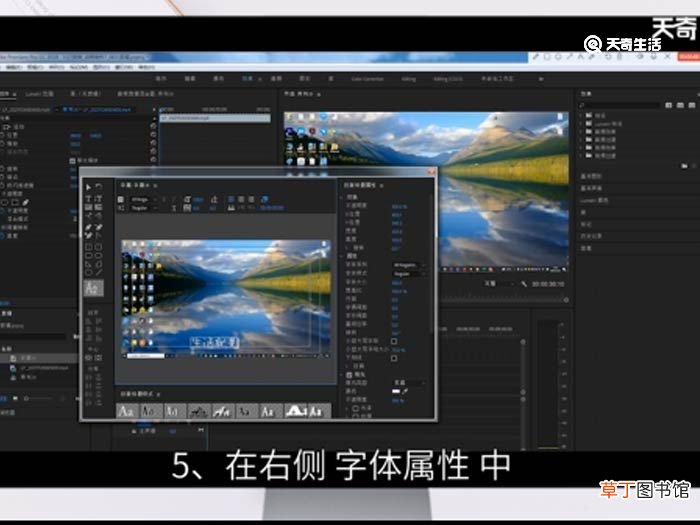
5、在右側(cè)“字體屬性”中選擇自己心儀的字體 , 添加文字 。
文章插圖
6、關(guān)閉字幕欄 , 可以看到左下角項目中多了字幕項 , 把它拖拽至相應(yīng)視頻上方 。

文章插圖
【如何在pr中給視頻加字幕 怎么給pr視頻加字幕】
推薦閱讀









- 中華蜜蜂養(yǎng)殖技巧 怎樣養(yǎng)殖中華蜜蜂
- 中國網(wǎng)絡(luò)運營商哪家的網(wǎng)絡(luò)最好用呢
- 實木家具發(fā)霉怎么處理 家里木質(zhì)家具發(fā)霉如何解決?
- 夏至未至淺川一中在現(xiàn)實中存在嗎
- 羊的叫聲怎么寫 羊的叫聲如何寫
- 辣醬怎么熬制作方法 如何熬制辣椒醬
- 壁紙里面發(fā)霉怎么處理 壁紙里面發(fā)霉如何處理干凈
- 臨沂智慧數(shù)字化城管系統(tǒng) 臨沂數(shù)字化城市管理中心
- 廣西中蜂養(yǎng)殖技巧,廣西養(yǎng)什么品種中蜂好
- pc肌發(fā)力技巧 如何訓(xùn)練